はじめに(背景・目的)
- 実務では Windowsで11で A5:SQL Mk-2 を使っている
- でも自宅では Macを使っている
- Mac対応のSQLクライアントはあるけど、操作感を揃えたい
- 調べたら Wine で動きそう
- せっかくなので Xserver の MySQL (MariaDB)にも直接つないでみる
今回やること
- Wine を Mac にインストール
- A5:SQL Mk-2 を起動
- Xserver の MySQL (MariaDB)に接続
- クエリ実行確認
動作環境
| OS: Tahoe 26.2 (Apple M5) |
| Wine: wine-8.0.1 (CrossOverFOSS 23.7.1) |
| A5:SQL Mk-2: X86, 2.20.4 |
| Xserver MariaDB: 10.5 |
Wine のインストール
まずは Wine を入れます。
brew install --cask wine-stableインストール後、確認:
wine --versionバージョンが表示されればOKです。
A5:SQL Mk-2 のダウンロードと起動
公式サイトから A5:SQL Mk-2 をダウンロードします。
以下のリンクから進む
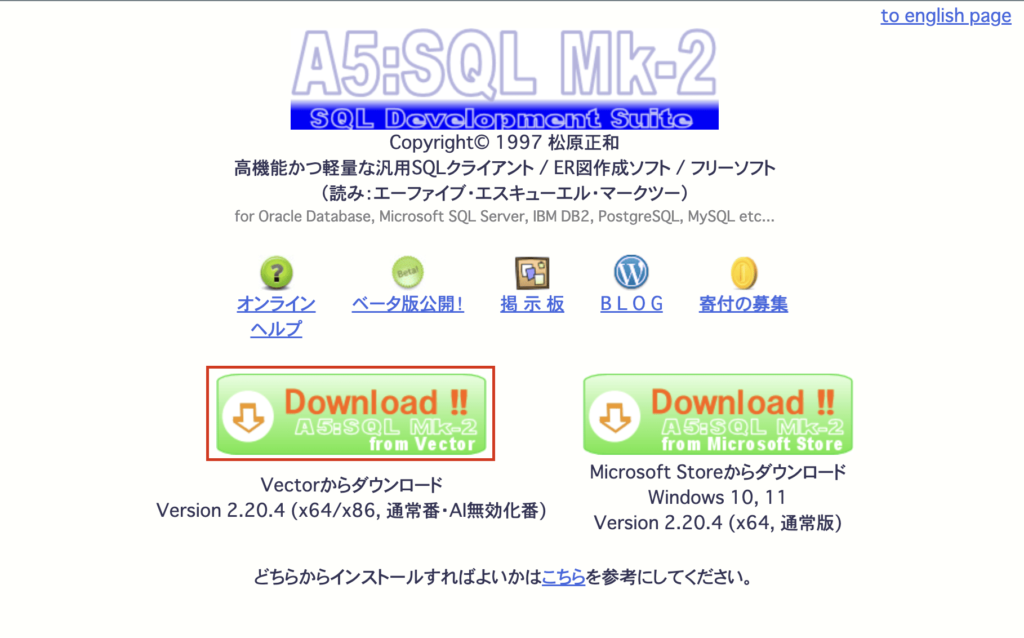
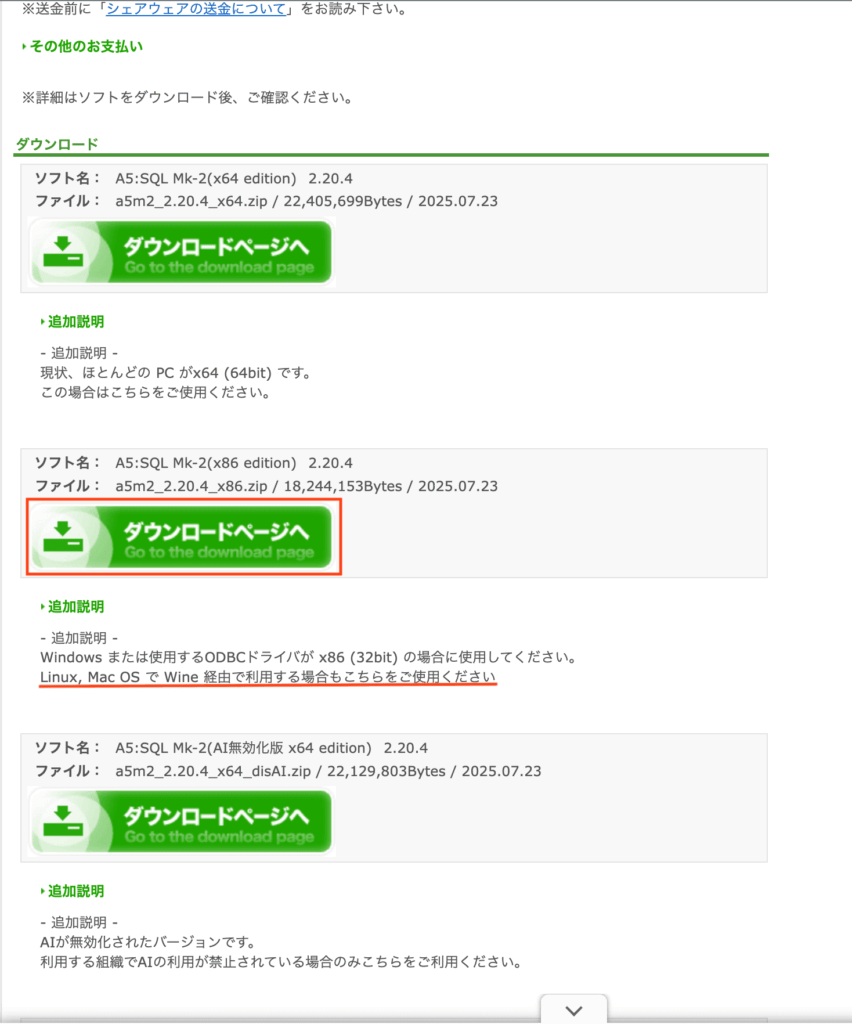
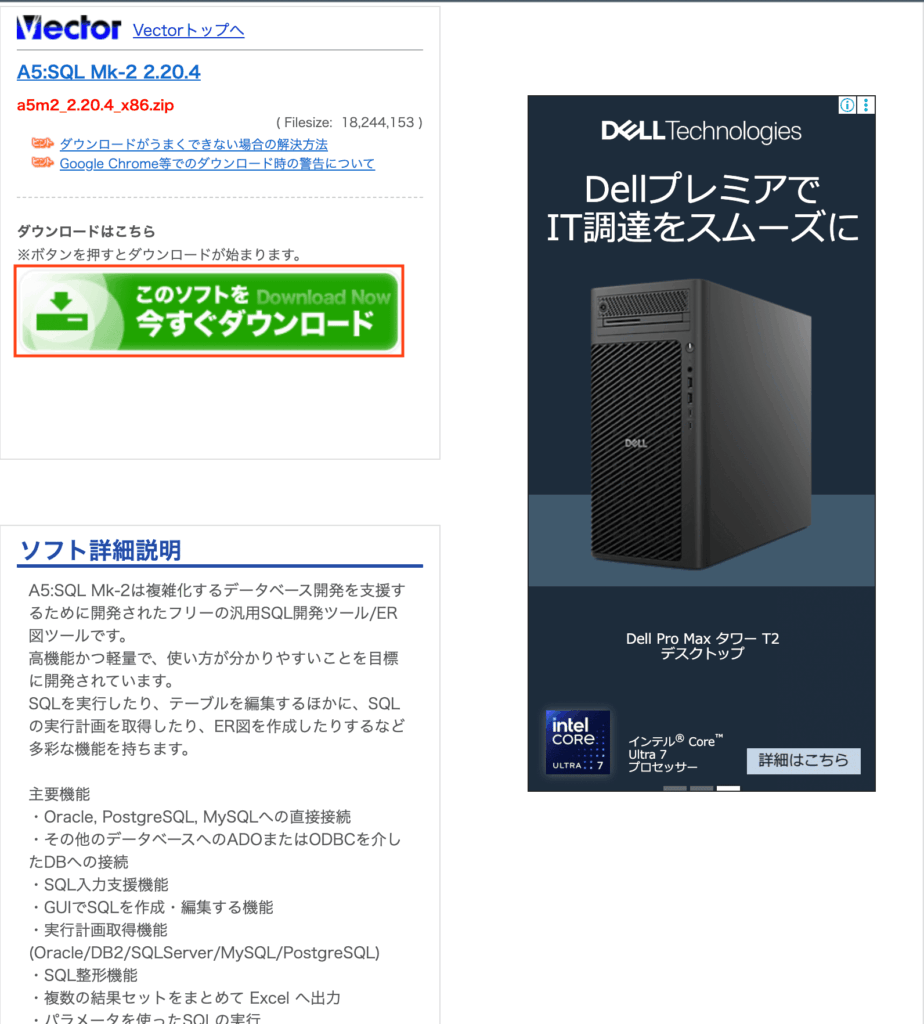
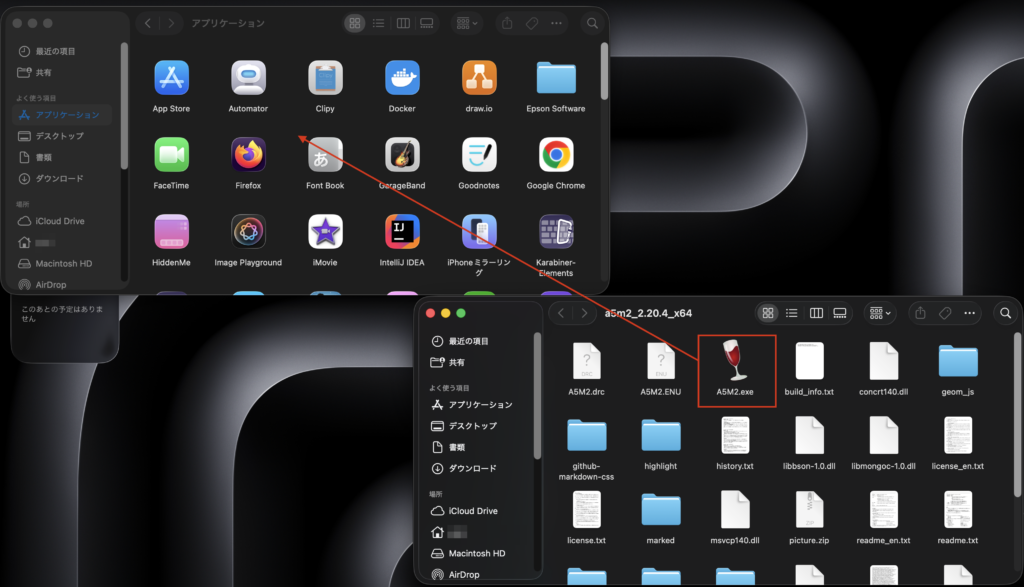
「a5m2_2.20.4_x64.zip」ファイルがダウロードされるので解凍して中身の「A5M2.exe」ファイルを /Applications/A5M2.exeに配置する
↓ダブルクリックすると、A5:SQL Mk-2が起動します。

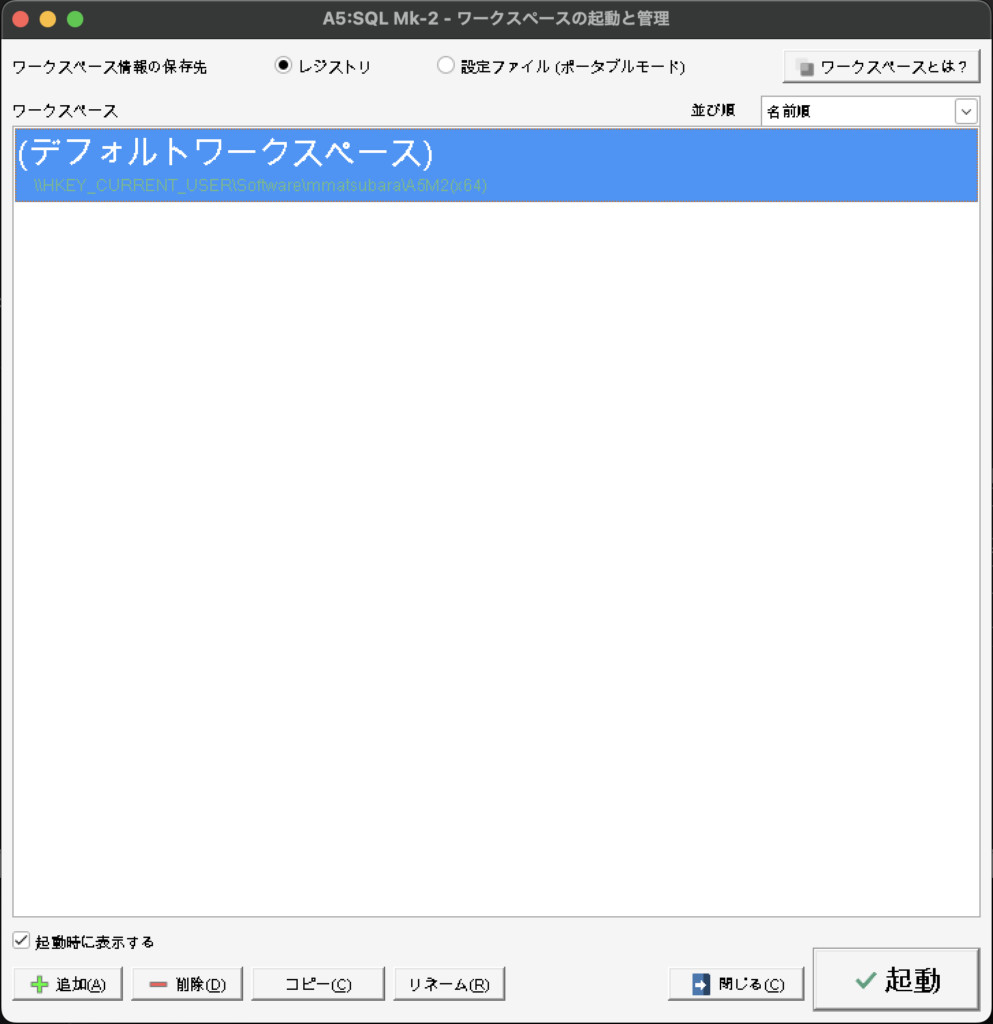
これで一旦、起動まで完了♪
Xserver の MySQL(MariaDB) に接続する
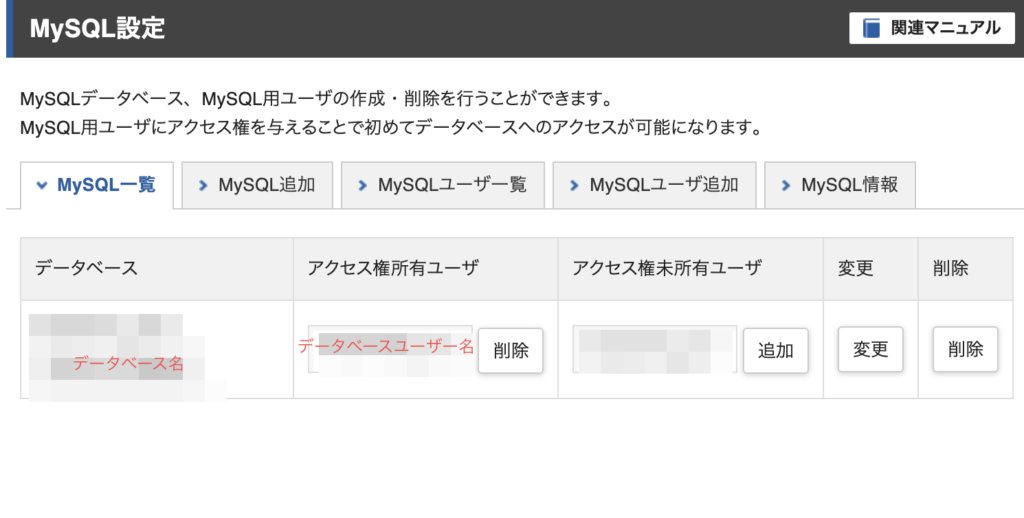
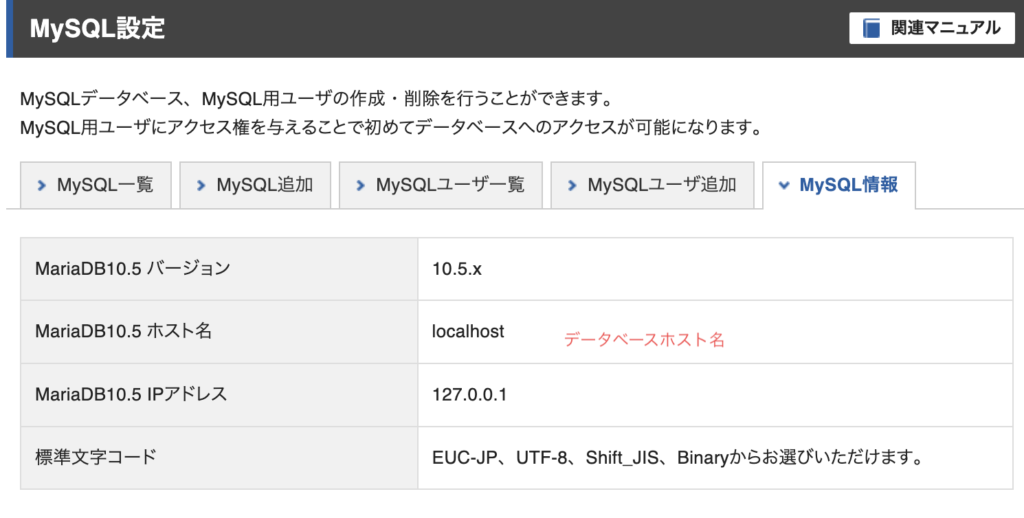
Xserverの管理画面へアクセスして事前にアクセス情報を確認する
まずサーバパネルにログインし、以下の情報を整理しておきます。
- データベースホスト名
- データベース名
- データベースユーザ名
- パスワード(下記画像には表示されないがユーザーを作成し時に設定したパスワード)
- WordPressなどで自動で設定されている場合は、wp-config.phpを確認する
確認がでいたらA5:SQL Mk-2を起動して接続設定へ
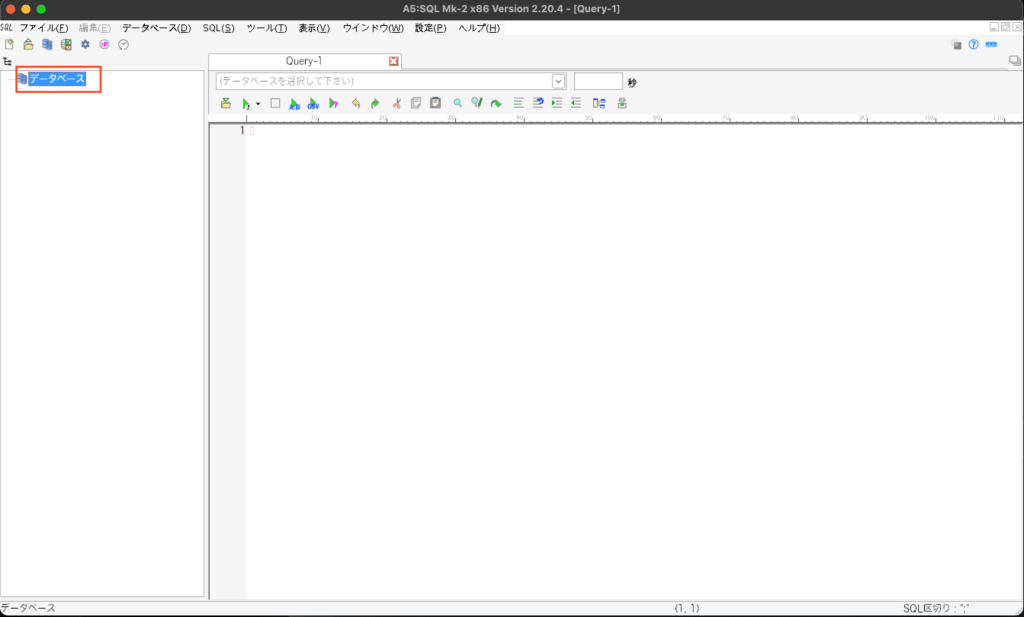
以下のように「データベース」を右クリックをする
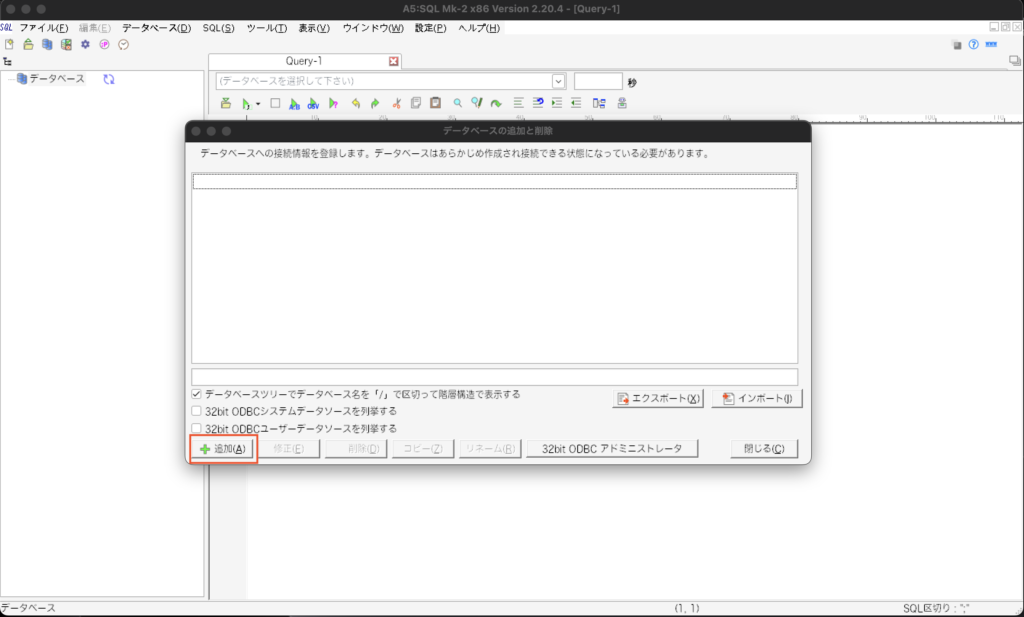
「データベースの追加と削除(D)」をクリック
さらに「追加」をクリックする
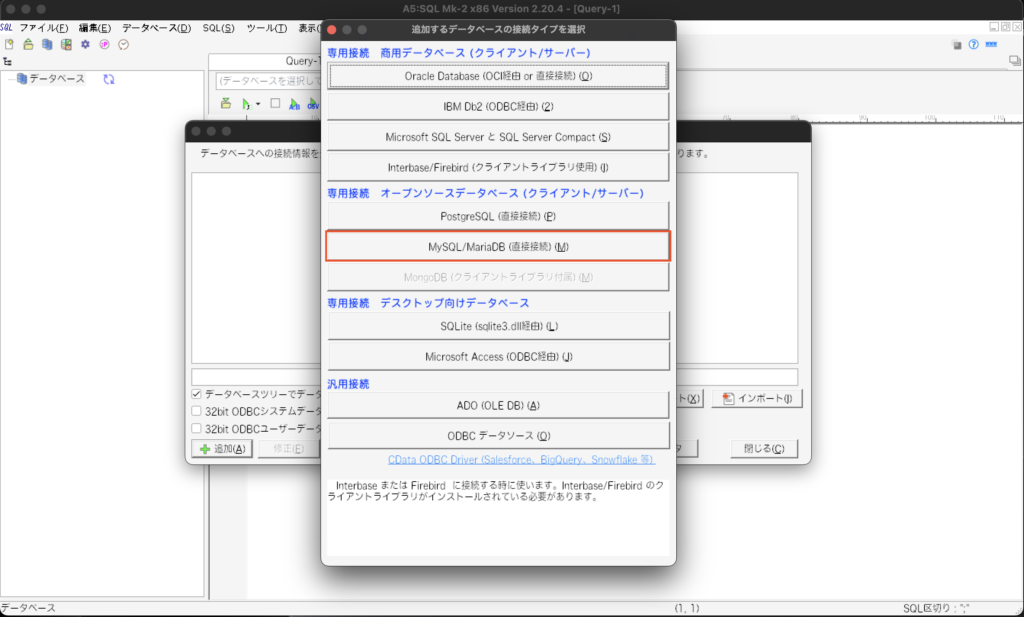
「MySQL/MariaDB(直接接続)(M)」をクリック
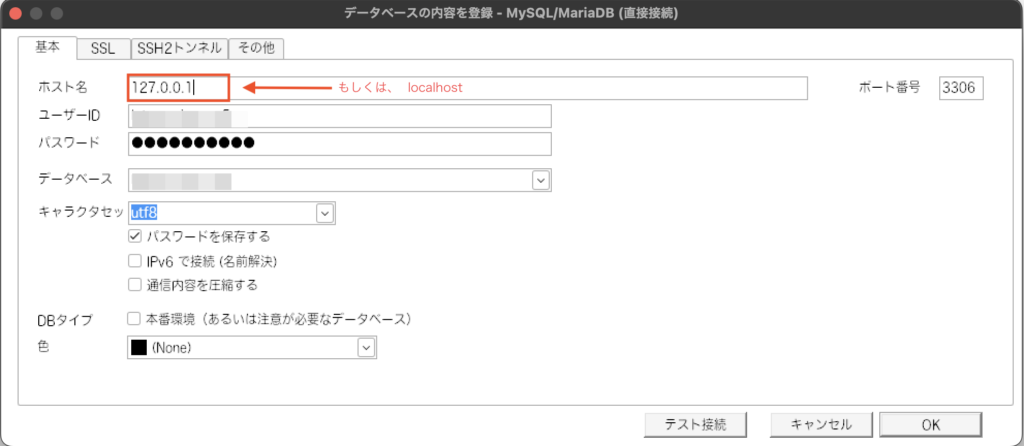
「基本」タブでは以下のように設定
「SSH2トンネル」タブでは以下のように設定
ポート番号: 10022
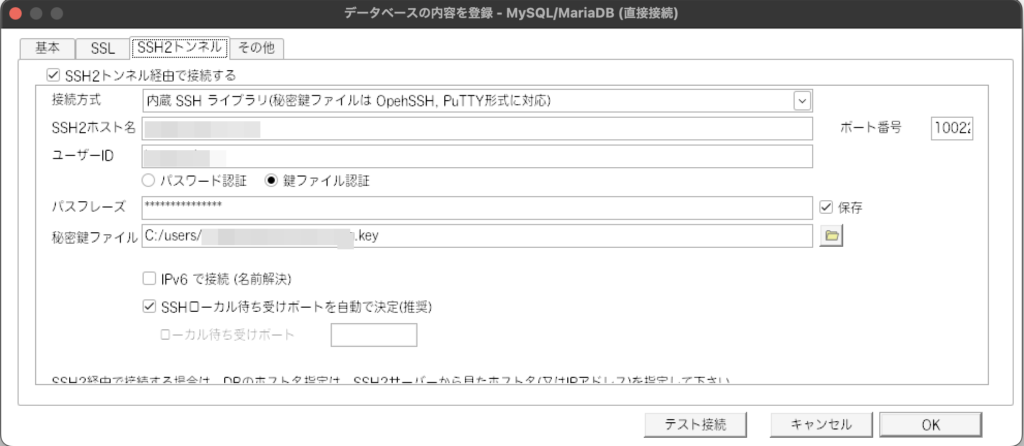
テスト接続を実行して「接続に成功しました。」と表示されれば、「OK」をクリックして設定を完了させます。
データベースの追加と削除のタイアログを「閉じる」で閉じます。
左のペインの中に先ほどつけた名前の項目があるので接続する。
接続確認(SELECT してみる)
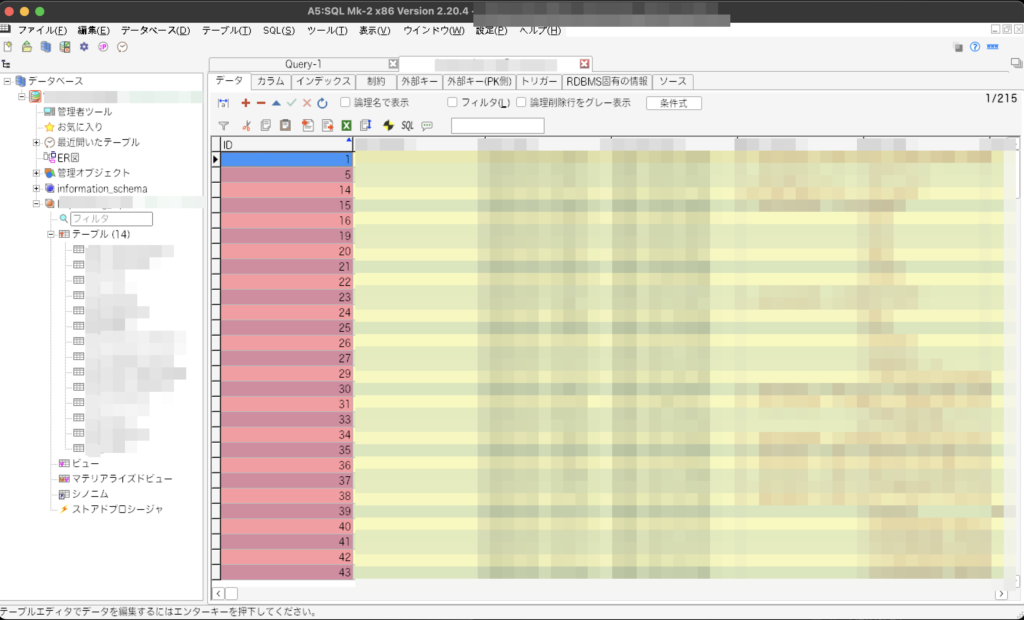
テーブルをダブルクリックするとSELECTされるのでデータが取得できるか確認する
まとめ
本記事では、macOS環境で Wine を使って A5:SQL Mk-2 を起動し、SSHトンネル経由で Xserver の MySQL に接続するまでの流れをまとめました。
今回の検証を通して、macOS環境で A5:SQL Mk-2 を使用し、XserverのMySQL(MariaDB)に接続する際のポイントを整理します。
- A5:SQL Mk-2 のインストール時はx86版を選択すること
- XserverのMySQL(MariaDB)に接続するにはSSHトンネルが必須
- Xserverは外部接続を直接許可していないため、ローカルポート経由で安全に接続
- ホスト名は
127.0.0.1またはlocalhostを指定する
- DBユーザーの指定とパスワード入力が重要
- root ユーザーでは接続不可
- Xserverで作成した DB ユーザーとパスワードを使用する
Macユーザーの場合、「使いたいツールがWindows専用」という理由で遠回りすることも多いですが、今回のように環境を整えれば、実務でも十分使える構成を作ることができます。
同じように
- MacからXserverのMySQLに接続したい
- A5:SQL Mk-2を使いたいが環境構築でつまずいている
- SSHトンネルや接続エラーで困っている
という方の参考になれば嬉しいです。
もし内容に誤りや、もっと良いやり方などがあれば、ぜひコメントなどで教えてもらえると励みになります。
最後まで読んでいただき、ありがとうございました。
コーヒー1杯分の応援をいただけると励みになります!