はじめに
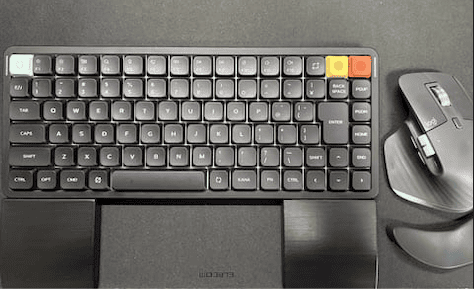
Nuphy Air 75 V3を購入しました。
ロープロファイルで打鍵感もよく、かなり気に入って使っています。
ただ個人的には、
「キーボードが光る機能は一切いらない派」なので、まずはすべてのライトをOFFに。
その後、作業効率を上げるためにキーマップをカスタマイズしました。
この記事では、
- バックライトのOFF方法
- サイドライトのOFF方法
- 実際に使っているキーマップ設定(FN1 / FN2)
を紹介します。
バックライトをOFFにする方法(キーの後ろが光るやつ)
まずはキー背面のバックライトをOFFにします。(何度か↓キーを押下する必要がある)
操作:
FN + ↓これで明るさが下がり、最終的にOFFになります。
正直、常にモニターを見て作業しているので、
キーが光っている必要性を感じたことがなく、真っ先に切りました。
サイドライトをOFFにする方法(側面が光るやつ)
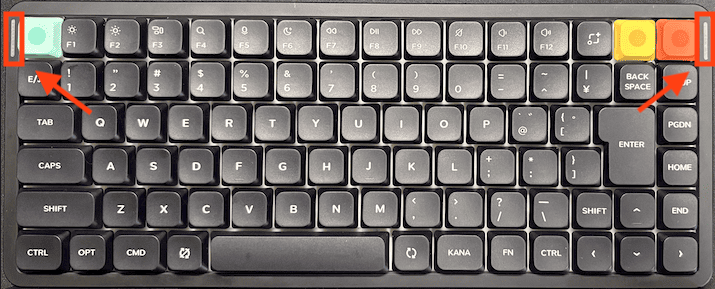
次にサイドのライトもOFFにします。位置で言うと以下の箇所です。
「ここも光らなくていいな…」ということで無効化。
操作:
FN + M + ↓これでサイドライトも消えます。
※サイドのライトとは以下のライト
キーマップを設定するには?(NuPhy IO)
NuPhy IO(Webアプリ)とは?
NuPhy IO とは、NuPhy 製キーボードのキーマップやライティングを編集できる 公式 Web アプリです。
ブラウザからアクセスして、ドラッグ&ドロップでキー割り当てを変更したり、レイヤーを追加したりできます。
設定はプロファイルとして保存できるので、複数パターンを切り替えるのにも便利です。
NuPhy IO でキーマップを編集する方法
① NuPhy IO にアクセス
- Web ブラウザで NuPhy IO を開く
- キーボードを USB で接続
- 認識されたら編集画面が表示される
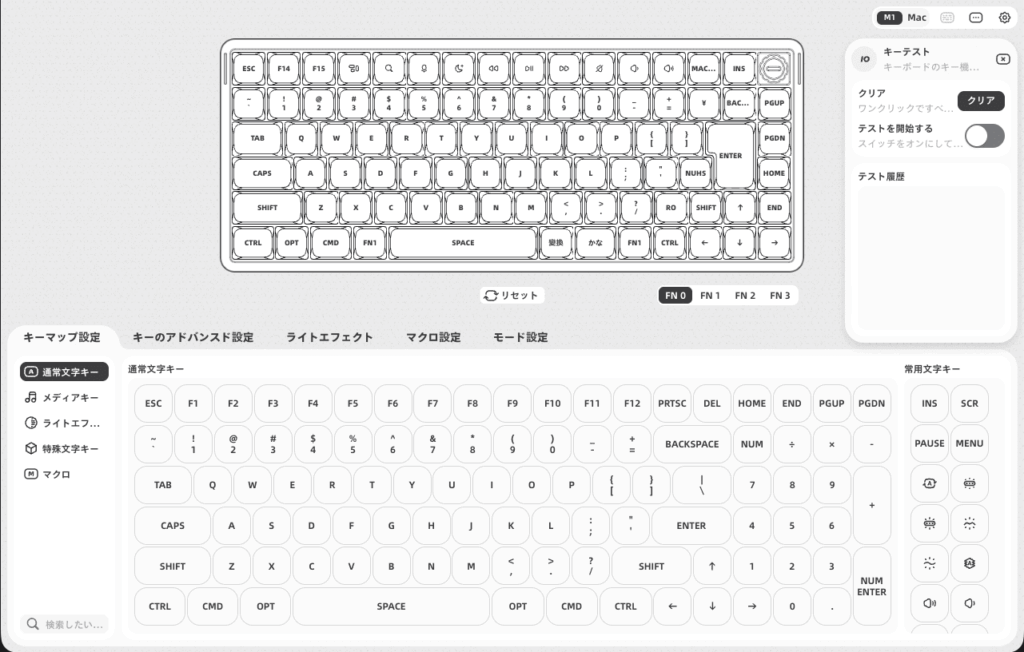
※接続すると以下の画面でGUIで直感的にキーマップの操作ができます。
キーマップの設定
ここからが本題です。
NuPhy Air75 V3 はキーマップをかなり柔軟に設定できるので、
「ホームポジションを崩さずに操作できる配列」にしています。
FN1レイヤーのキーマップ(メイン)
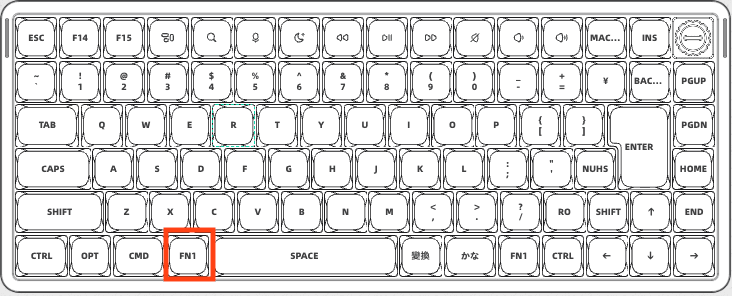
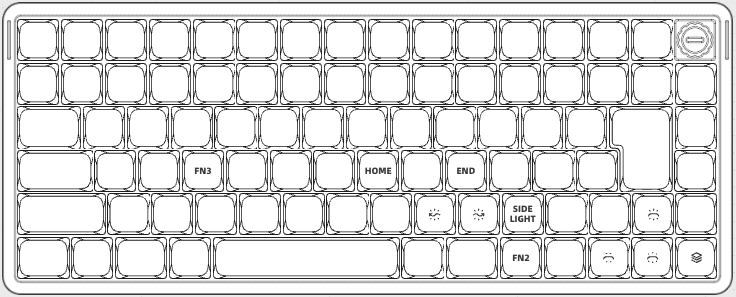
Fn1のキーは以下の設定にしています。
FN1キーレイヤーのキーマップ
FN1キーを押している間は、以下のように割り当てています。
| キー | 割り当てキー |
| J | ← |
| I | ↑ |
| K | ↓ |
| L | → |
| U | ローマ字に切り替え |
| O | 日本語に切り替え |
ここで特に便利なのは、
キーボードをMacでもWindowsでも変えても、キーマップ設定がそのまま使える点です。
つまり、Karabiner Elementsのような追加アプリを使わずに、NuPhy IOだけで完結して設定できるので非常に快適です。
また、NuPhy IO上では表示が少し分かりづらいですが、
- 「漢字」→ ローマ字入力
- 「한영」→ 日本語入力
に割り当てています。
(ここ、初見だと少し分かりづらいです…)
この配列のこだわりポイント
① ホームポジションを崩さずカーソル移動
マウスに手を伸ばさず、
Fn + IJKLで移動できるのは想像以上に快適です。
② 単語単位でカーソル移動できる
FN1レイヤー中の Dキーに Option(OPT) を割り当てています。
③ MacBookの上でもそのまま使える(尊師スタイル)
コンパクトなロープロファイルなので、MacBookのキーボード上に置いても打鍵感そのまま。
高さの干渉も少なく、外出先でもデスク環境を崩さず使えるのは地味に嬉しいポイントです。
いわゆる「尊師スタイル」での運用も問題なしです。
これにより、
FN1 + D(OPT) + ← / →で、単語単位移動が可能になります。
コードを書く人なら分かると思いますが、
これは一度慣れると戻れません。
FN2レイヤーのキーマップ(補助)
FN2キーでは、最低限だけ設定しています。
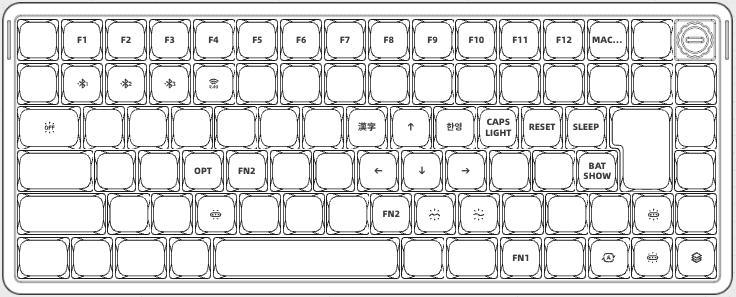
Fn2キーを押下している間は以下の設定です。
| キー | 割り当てキー |
| J | HOME |
| L | END |
行頭・行末への移動用です。
使用頻度は低めですが、あると確実に便利です。
まとめ
NuPhy Air75 V3 は見た目だけでなく、
- キーマップ自由度
- レイヤー構成
- コンパクトさ
がかなり優秀で、エンジニアとの相性はかなり良いと感じています。
特に、
- ホームポジション維持
- カーソル操作最適化
をしたい人には、キーマップカスタムは本当におすすめです。
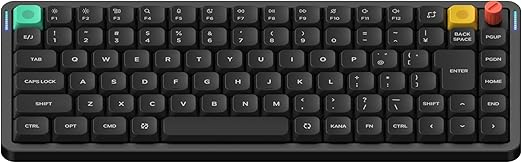
購入したキーボード
コーヒー1杯分の応援をいただけると励みになります!