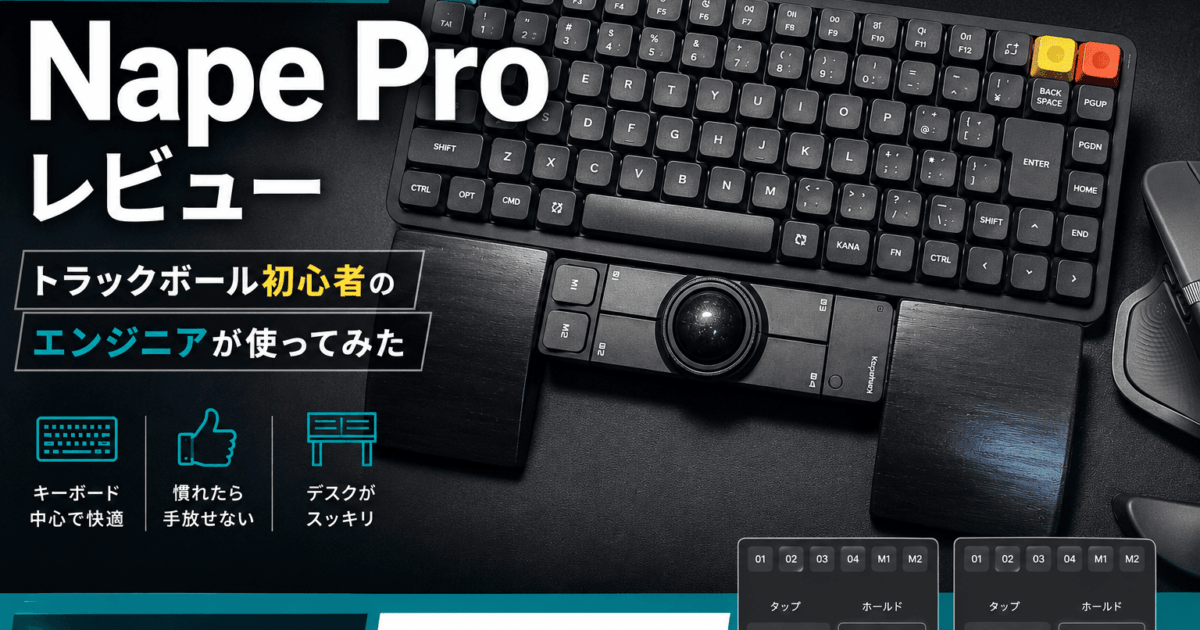
はじめに
クラウドファンディングの発表を見たとき、「これは絶対に欲しい」と思ったガジェットがありました。
それが Nape Pro です。
私はクラウドファンディング開始を心待ちにし、開始後すぐに支援しました。
しかし、支援してから手元に届くまでにはかなり時間がかかりました。
もちろん待ち遠しかったのですが、その期間は「届いたらどんなデスク環境で使おうか」と考える時間でもありました。
私は普段、エンジニアとして仕事をしています。
自宅でも会社でも毎日何時間もキーボードとマウスを使うため、入力デバイスには特にこだわっています。
そのため、Nape Proは自宅用と会社用の2台購入しました。
環境が変わっても同じ感覚で作業できるようにしたかったからです。
この記事では、トラックボール初心者である私が、実際にNape Proを使って感じたことを正直にレビューします。
私の作業環境
今回のレビューは、普段仕事でも使用している環境で行っています。
| デバイス | 使用機種 |
|---|---|
| PC | MacBook Pro |
| マウス | Logicool MX Master 4 |
| キーボード | NuPhy Air75 V3 |
| トラックボール | Nape Pro |
以前から入力デバイスはできるだけ統一するようにしています。
マウスやキーボードが変わるだけでも、思っている以上に操作感は変わります。
だからこそ、自宅でも会社でも同じデバイスを使用し、違和感なく作業できる環境を作っています。
届く前からNape Proを迎える準備をしていました(笑)
Nape Proが届くまでにはかなり時間がありました。
しかし、その待ち時間も決して無駄ではありませんでした。
届いたその日から快適に使えるように、デスク環境を見直していたからです。
まず見直したのがパームレストでした。
当時使用していたのは、一体型のパームレストです。
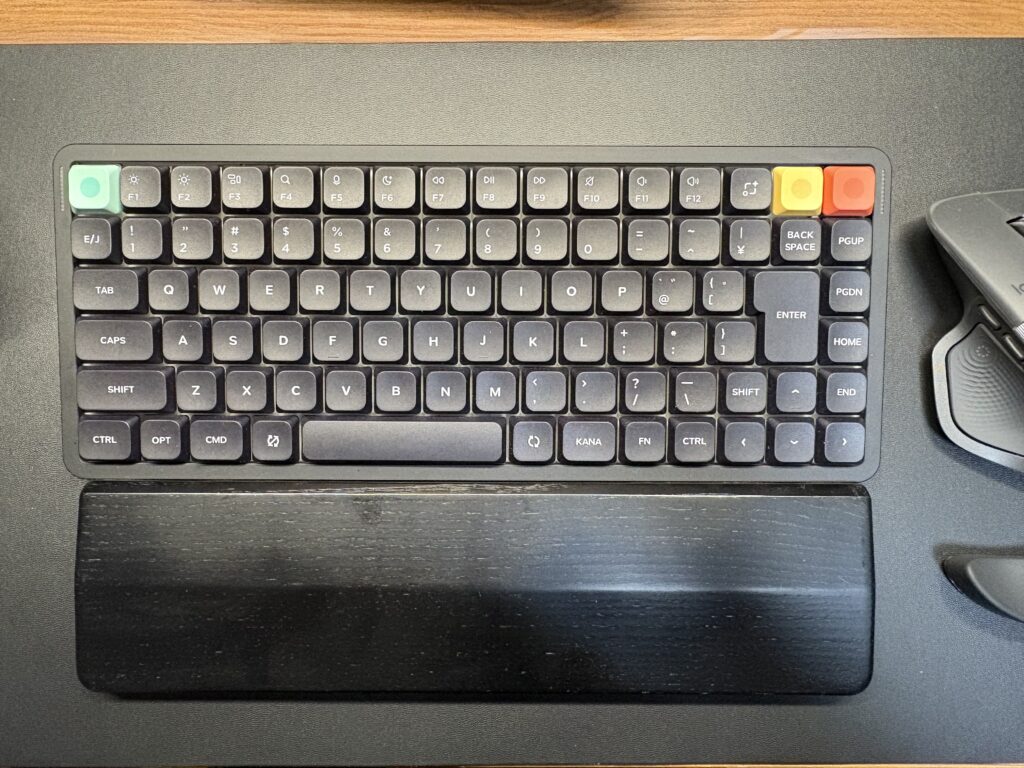
このパームレストは使い心地には満足していましたが、Nape Proをキーボード中央へ配置するスペースがありませんでした。
そこで、左右に分かれた分割タイプのパームレストへ変更しました。
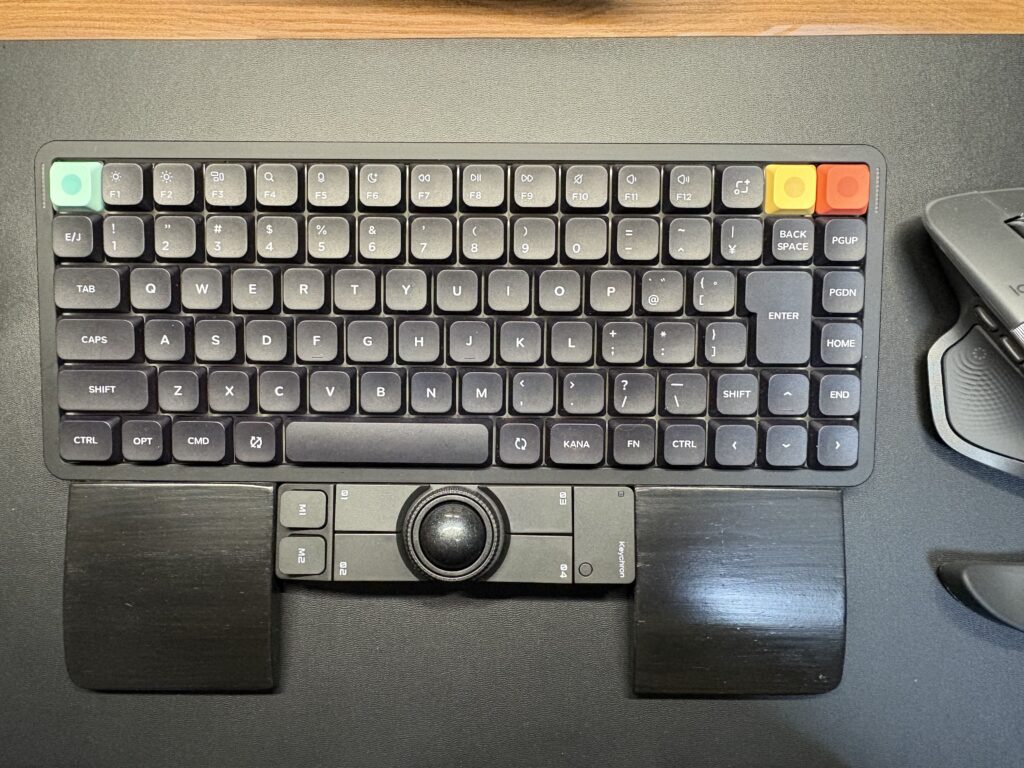
さらにNape Proを置いた現在のレイアウトがこちらです。
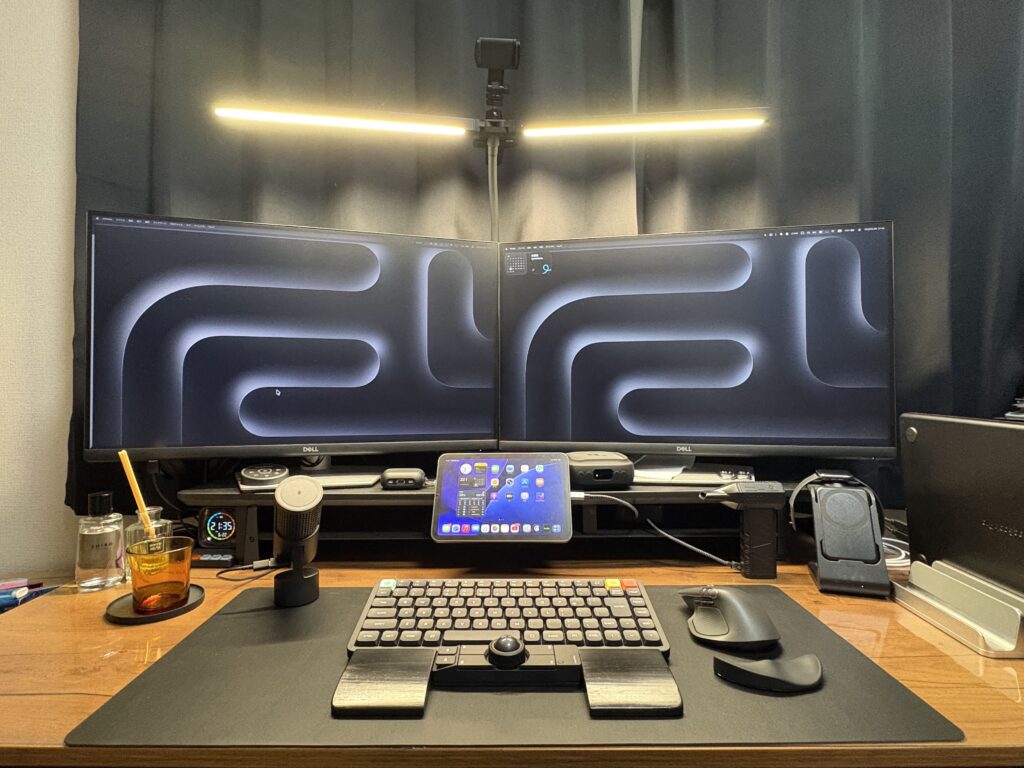
届く前から「ここにNape Proを置こう」と考えながら環境を整えていたので、届いた日はすぐに理想のレイアウトで使い始めることができました。
今思えば、この準備期間もNape Proを楽しむ時間の一つだったように思います。
Nape Proとは?
Nape Proは、キーボードの手前に設置して使用するトラックボールデバイスです。
親指でボールを操作するため、本体を動かす必要はありません。
ホームポジションからほとんど手を動かさずにカーソル操作ができることが最大の特徴です。
キーボードを使う時間が長い人ほど、そのメリットを実感できるデバイスだと思います。
開封(外箱)
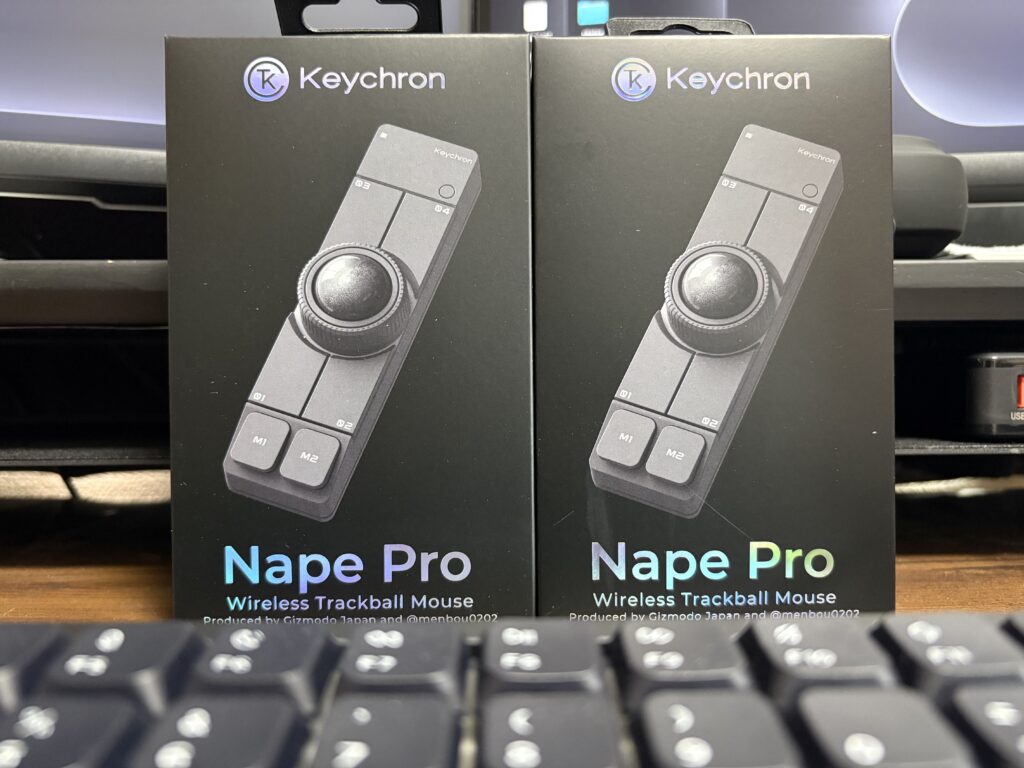
内容物はとてもシンプルです。
- Nape Pro本体
- USBレシーバー
- USB Type-Cケーブル
- 説明書
箱を開けた瞬間は「やっと届いた!」という気持ちの方が強かったです。
本体はプラスチック感があります。
私はMacで使用しています。
Bluetooth接続は非常に簡単で、数分で使用開始できました。
専用ソフト(Keychron Launcher)では、
- ボタンの割り当て
- カーソル速度
- スクロール速度
などを変更できます。
設定画面も分かりやすく、迷うことはありませんでした。
初めてのトラックボールは想像以上に難しかった
実は、私は今回が人生初のトラックボールでした。
そのため最初はかなり苦戦しました。
- 思った方向へカーソルが動かない
- 細かな位置合わせが難しい
- 無意識にMX Master 4へ手を伸ばしてしまう
そんな状態が続きました。
正直、「自分には合わなかったかな。他のトラボマウスを使ってからにすればよかったなぁー」と思ったこともあります。
しかし、少しずつ慣れ、今では違和感なく使えるようになりました。
マウスカーソルの動きが早かったので私は、少し遅くしました。
もし初めてトラックボールを使う方なら、最初の数日は慣れる期間だと思って使い続けることをおすすめします。
キーボードとの相性は想像以上
私は普段、VS Codeでコードを書きながら、
- ブラウザ
- ターミナル
- ChatGPT
- コミュニケーションツール
などを何度も行き来します。
これまでは、そのたびにマウスへ手を移動していました。
Nape Proを導入してからは、キーボードのホームポジションからほとんど手を動かさずにカーソル操作ができるようになりました。
特にNuPhy Air75 V3との組み合わせは非常に快適です。
特に、コーディング中の少しのマウス移動とかがかなり良いです。
キーボードとの距離感もちょうど良く、「こういう使い方を想定して設計したのでは?」と思うほど自然に手が届きます。
長時間コーディングをする人ほど、この快適さを実感できると思います。
デスクスペースを有効活用できる
トラックボールは本体を動かさないため、マウスのような広いスペースは必要ありません。
デスクを広く使えるようになったことも大きなメリットでした。
気になった点
慣れるまで時間がかかる
初心者には少しハードルがあります。(私がそう。)
購入してすぐ快適というより、慣れが必要で、使って初めて良さが分かるデバイスだと感じました。
細かな操作はマウスが得意
画像編集など細かなカーソル操作では、やはりMX Master 4の方が操作しやすい場面もあります。
用途によって使い分けるのがベストだと思います。
私のキーマッピング
Nape Proはボタンごとに「タップ」と「ホールド」で別々の操作を設定できます。
現在は次のような設定で使用しています。
| ボタン | タップ | ホールド |
|---|---|---|
| M1 | 左クリック | – |
| M2 | 戻る | – |
| 01 | 右クリック | – |
| 02 | 進む | – |
| 03 | ⌘ + V | – |
| 04 | ⌘ + C | – |
| 03 + 04 | – | ボールスクロール |
| 03 + 04 | – | ⌘ + X |
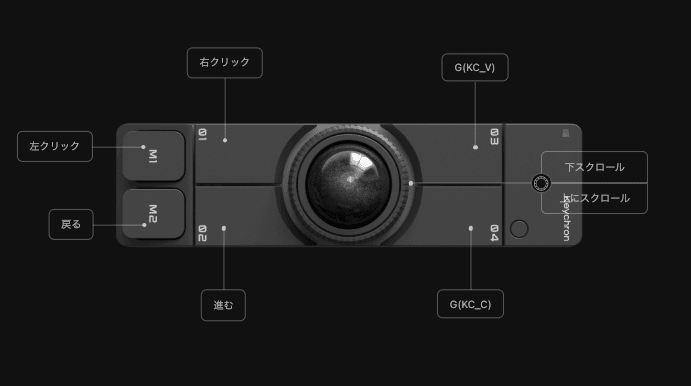
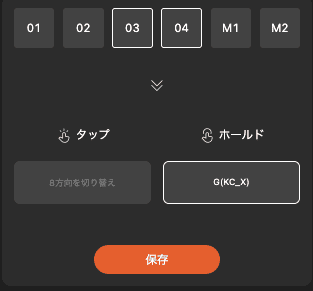
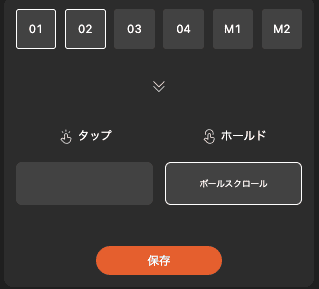
特に気に入っているのは01ボタンと02ボタンの同時押しです。
長押しするとボールスクロールへ切り替わります。
限られたボタン数でも、「タップ」と「ホールド」を使い分けることで多くの操作を登録できるのがNape Proの魅力です。
キーマッピングは今も試行錯誤している途中なので、更新しましたら、別の記事にまた記載するかもです。
まとめ
Nape Proは、最初こそ慣れるまで苦戦しましたが、今では私の作業環境に欠かせない存在になりつつあります。
ホームポジションからほとんど手を動かさずにカーソル操作ができる快適さは、一度慣れると手放せません。
また、クラウドファンディングで支援してから届くまでの期間も含めて、このガジェットを楽しめたと感じています。
届く前からデスク環境を整え、自宅用と会社用の2台を揃えたことで、どちらの環境でも同じ感覚で作業できるようになりました。
まだ使い始めて間もないため、キーマッピングも含めて試行錯誤は続いています。
これからさらに使い込んで、新しい発見があればこの記事も更新していく予定です。
コーヒー1杯分の応援をいただけると励みになります!